
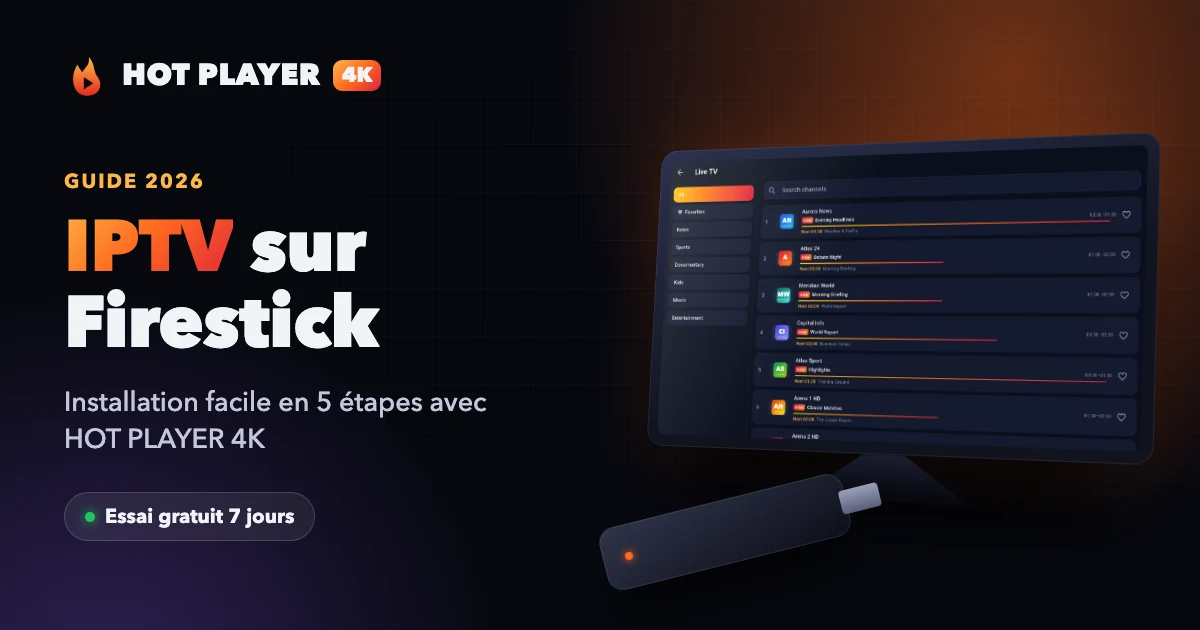
Vous voulez regarder l’IPTV sur Firestick sans vous compliquer la vie ? Bonne nouvelle : en dix minutes, votre Fire TV Stick peut lire votre playlist Xtream Codes ou M3U avec un lecteur rapide, clair et pensé pour la télécommande.
Dans ce guide, on vous montre pas à pas comment installer HOT PLAYER 4K, un lecteur IPTV pour Fire TV, Android TV, Android et Windows. Aucune compétence technique n’est nécessaire.
Ce qu’il vous faut avant d’installer l’IPTV sur Firestick
Avant de commencer, vérifiez ces quatre points. Ils évitent la plupart des problèmes que l’on rencontre ensuite avec l’IPTV sur Firestick.
- Un Fire TV Stick compatible : Fire TV Stick, Lite, 4K ou 4K Max avec Fire OS 6 ou plus récent.
- Une connexion internet stable : idéalement du Wi-Fi 5 GHz ou un adaptateur Ethernet pour la 4K.
- Votre playlist IPTV : les identifiants Xtream Codes (serveur, nom d’utilisateur, mot de passe) ou un lien M3U fourni par votre fournisseur.
- Dix minutes devant votre télévision, la télécommande en main.
Important : HOT PLAYER 4K est uniquement un lecteur. Il ne fournit, ne vend et n’héberge aucune chaîne ni aucun contenu. Vous utilisez la playlist de votre propre fournisseur, pour des contenus que vous avez le droit de regarder.
À noter : les modèles récents qui fonctionnent sous Vega OS n’acceptent pas les applications Android installées hors de l’Amazon Appstore. Le guide ci-dessous concerne les Fire TV Stick sous Fire OS, qui restent les plus répandus.
Étape 1 : activer les options pour les développeurs
Pour installer une application hors de l’Appstore, Fire OS demande d’activer un menu caché. C’est sans risque et cela se désactive à tout moment.
- Sur l’écran d’accueil, ouvrez Paramètres (l’icône en forme d’engrenage).
- Allez dans Ma Fire TV, puis À propos.
- Sélectionnez le nom de votre appareil (par exemple « Fire TV Stick 4K ») et appuyez 7 fois sur le bouton central de la télécommande.
- Le message « Vous êtes désormais développeur » s’affiche. Revenez en arrière : le menu Options pour les développeurs est apparu.
Sur certains modèles plus anciens, ce menu est déjà visible. Dans ce cas, passez directement à l’étape suivante.
Étape 2 : installer l’application Downloader sur Firestick
Downloader est une application gratuite, disponible dans l’Amazon Appstore. Elle sert à télécharger un fichier à partir d’une adresse ou d’un code court.
- Revenez à l’écran d’accueil et sélectionnez la loupe (Rechercher).
- Tapez Downloader et choisissez l’application à l’icône orange.
- Sélectionnez Télécharger (ou Obtenir) et attendez la fin de l’installation.
Étape 3 : autoriser Downloader à installer des applications
Par sécurité, Fire OS bloque les applications qui ne viennent pas de l’Appstore. Il faut donc autoriser Downloader une seule fois.
- Ouvrez Paramètres › Ma Fire TV › Options pour les développeurs.
- Choisissez Installer des applications inconnues.
- Sélectionnez Downloader pour le passer sur Activé.
Cette autorisation ne concerne que Downloader. Les autres applications restent bloquées, ce qui protège votre appareil.
Étape 4 : installer HOT PLAYER 4K, le lecteur IPTV sur Firestick
C’est l’étape la plus rapide. Grâce au code Downloader, vous n’avez aucune adresse longue à taper avec la télécommande.
- Ouvrez Downloader et acceptez les autorisations demandées au premier lancement.
- Dans le champ de saisie, tapez le code 4928089, puis sélectionnez Go.
- Le téléchargement de HOT PLAYER 4K démarre. Quand il est terminé, sélectionnez Installer.
- Choisissez Ouvrir. Vous pouvez ensuite supprimer le fichier d’installation pour libérer de la place.
Le code ne fonctionne pas ? Tapez simplement l’adresse hotplayer4k.app/apk dans Downloader. Toutes les méthodes d’installation sont aussi décrites sur la page Télécharger.
Étape 5 : ajouter votre playlist Xtream Codes ou M3U
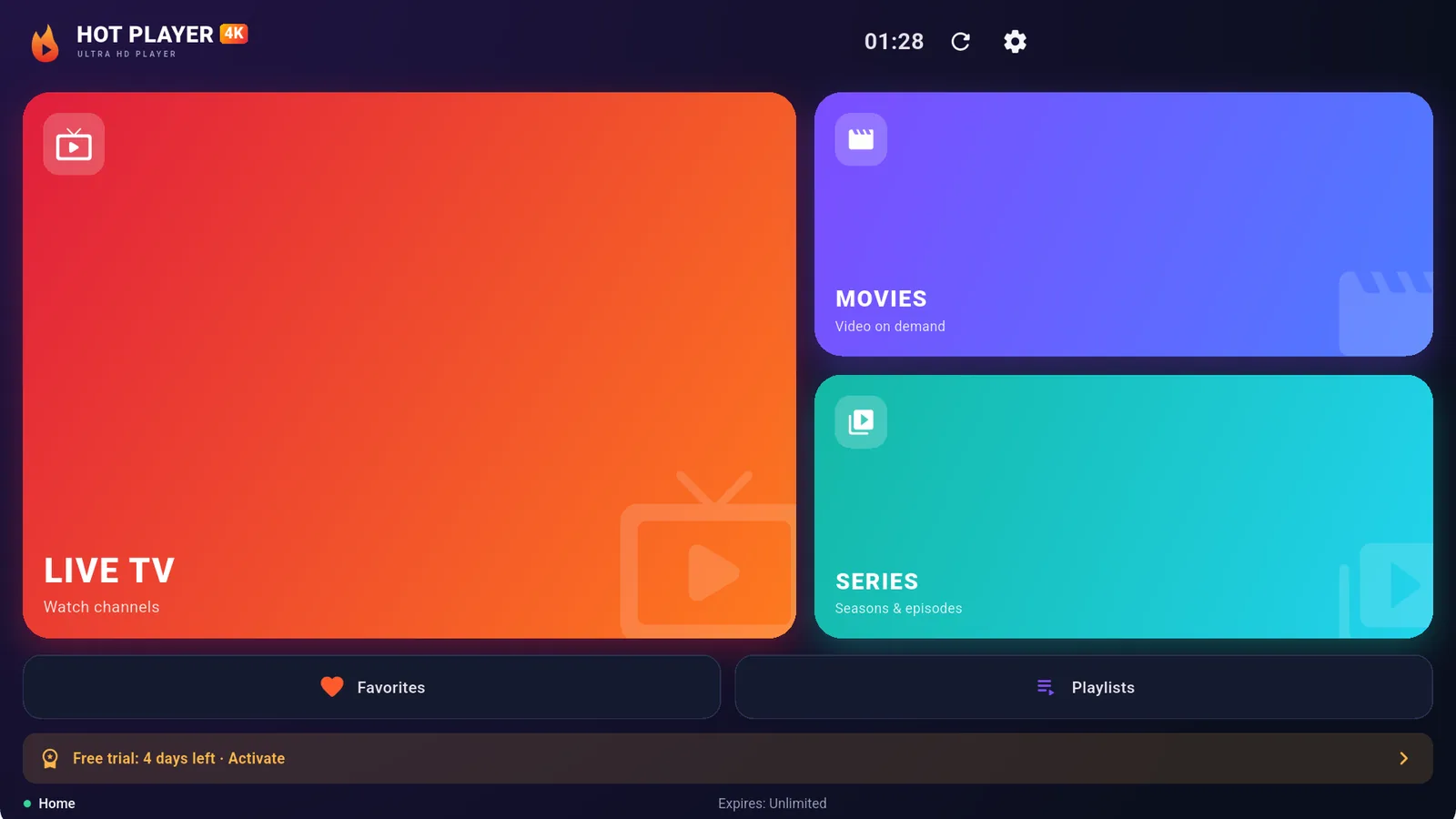
Au premier lancement, HOT PLAYER 4K vous propose d’ajouter votre playlist. Vous avez trois possibilités.
Avec vos identifiants Xtream Codes
Choisissez Xtream Codes, puis saisissez l’adresse du serveur (avec http:// et le port, par exemple :8080), votre nom d’utilisateur et votre mot de passe. Sélectionnez Connecter.
Avec un lien M3U
Choisissez M3U URL et collez le lien fourni par votre fournisseur. Vous pouvez aussi ajouter un lien de guide des programmes (EPG) si vous en avez un.
Depuis votre téléphone, sans clavier
Taper un long lien avec la télécommande est pénible. Sélectionnez plutôt Ajouter depuis le site : l’application affiche un code à six chiffres.
Sur votre téléphone, ouvrez la page Envoyer une playlist, saisissez ce code et vos informations. La playlist arrive sur votre Fire TV Stick en quelques secondes. Elle est chiffrée dans votre navigateur, et seul votre appareil peut l’ouvrir.
C’est la méthode la plus confortable pour configurer l’IPTV sur Firestick, surtout avec un mot de passe long.
Pourquoi choisir HOT PLAYER 4K pour l’IPTV sur Firestick
Beaucoup de lecteurs existent. Voici ce que HOT PLAYER 4K apporte concrètement à l’IPTV sur Firestick.
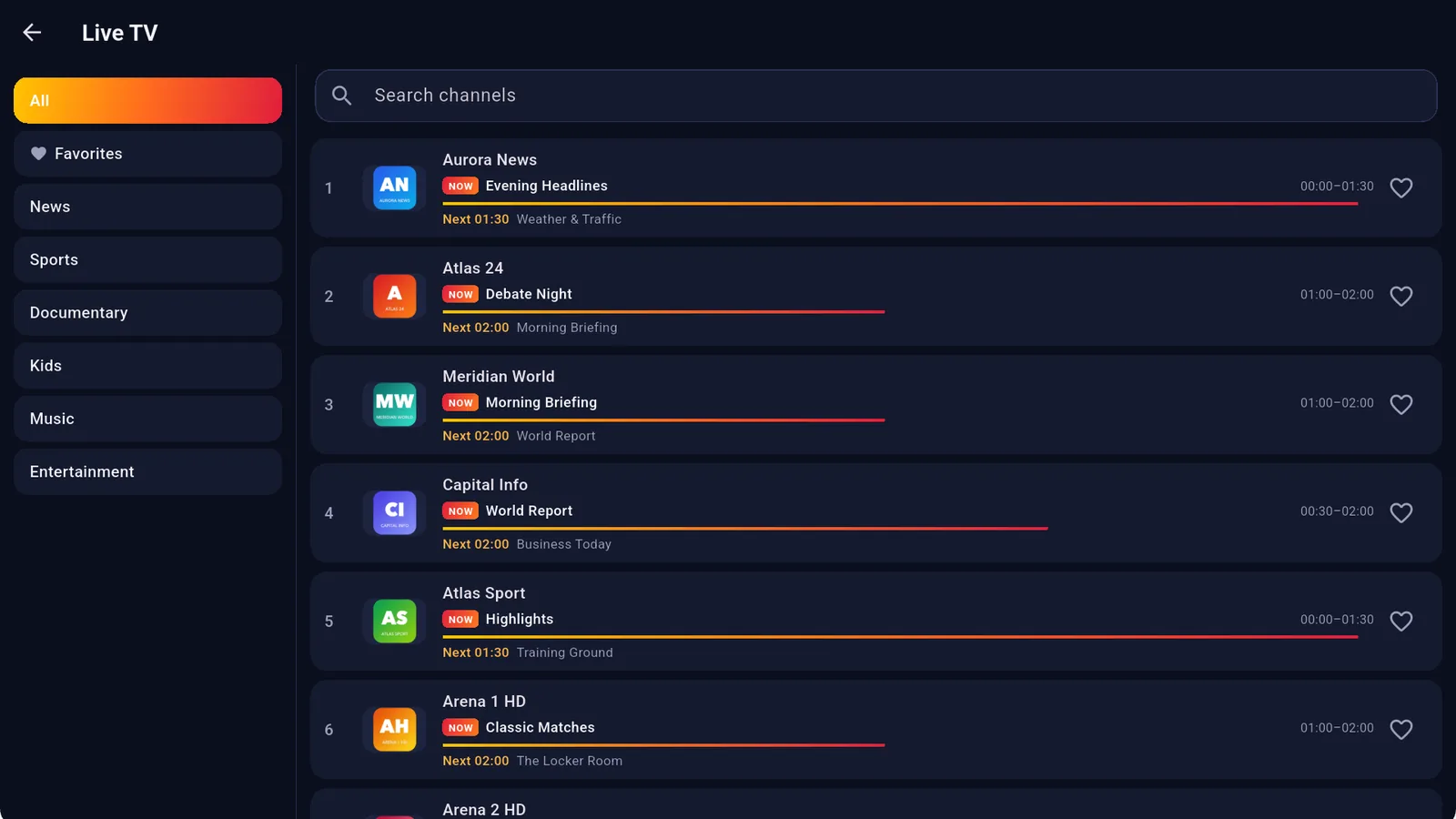
- Pensé pour la télécommande : chaque écran se pilote avec les flèches, avec un cadre de sélection toujours visible.
- Guide des programmes : ce qui passe maintenant et ensuite, avec une barre de progression.
- Replay : si votre fournisseur enregistre les chaînes, vous revoyez les programmes des jours précédents depuis le guide.
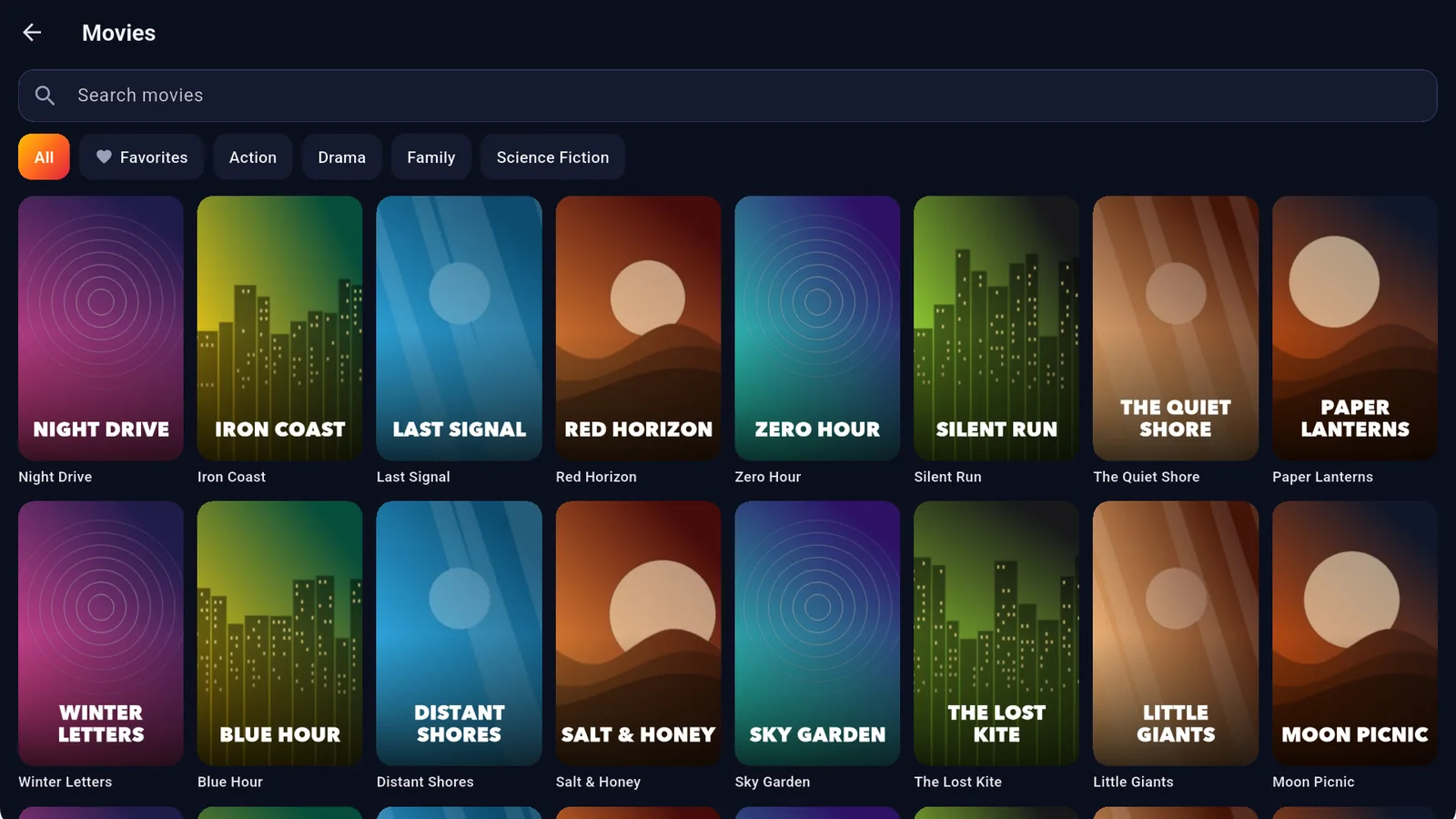
- Films et séries bien rangés, avec reprise de la lecture là où vous vous étiez arrêté.
- Pistes audio et sous-titres au choix pendant la lecture.
- Contrôle parental par code PIN et 4 langues : français, anglais, arabe et espagnol.
Toutes les fonctions sont détaillées sur la page Fonctionnalités.
IPTV sur Firestick : problèmes fréquents et solutions
La playlist ne se connecte pas
Vérifiez l’adresse du serveur (avec http:// et le port), le nom d’utilisateur et le mot de passe, sans espace en trop. Assurez-vous aussi que votre abonnement chez votre fournisseur est actif.
Une chaîne reste noire ou coupe
Essayez une autre chaîne. Si les autres fonctionnent, le flux vient de votre fournisseur. Sinon, rapprochez le Fire TV Stick de la box, passez en Wi-Fi 5 GHz ou utilisez un adaptateur Ethernet, puis relancez l’application.
Le guide des programmes est vide
Le guide dépend de votre fournisseur. Avec un lien M3U, vous pouvez ajouter un lien de guide XMLTV dans le champ prévu. Le guide peut mettre quelques instants à se charger.
Pour les autres questions, consultez la page Aide ou écrivez-nous directement sur WhatsApp.
5 astuces pour une image fluide en IPTV sur Firestick
Le Fire TV Stick est petit, mais il suffit largement pour la HD et la 4K. Ces réglages simples font souvent la différence.
- Privilégiez le Wi-Fi 5 GHz : il est plus rapide et moins encombré que le 2,4 GHz. Pour la 4K, un adaptateur Ethernet reste la solution la plus stable.
- Utilisez la rallonge HDMI fournie avec le Fire TV Stick : elle éloigne la clé de la télévision et améliore la réception Wi-Fi.
- Branchez l’adaptateur secteur d’origine plutôt qu’un port USB de la télévision, souvent trop faible.
- Fermez les applications inutiles : maintenez le bouton Accueil, puis ouvrez Applications pour arrêter celles qui tournent en arrière-plan.
- Redémarrez le Fire TV Stick de temps en temps : Paramètres › Ma Fire TV › Redémarrer.
Avec ces réglages, l’IPTV sur Firestick reste fluide, même sur les chaînes en haute définition.
Mettre à jour HOT PLAYER 4K sur Firestick
Vous n’avez rien à surveiller. Quand une nouvelle version est disponible, HOT PLAYER 4K vous prévient directement sur l’écran d’accueil.
Pour l’installer, il suffit de relancer Downloader avec le même code 4928089. La nouvelle version remplace l’ancienne et vos playlists, favoris et réglages sont conservés.
Essai gratuit et licence à vie
HOT PLAYER 4K s’installe gratuitement. Votre essai de 7 jours démarre à la première ouverture, avec toutes les fonctions, sans compte à créer et sans paiement.
Ensuite, une licence à vie à 9 €, payée une seule fois, active votre Fire TV Stick pour toujours, mises à jour comprises. Votre identifiant d’appareil s’affiche dans l’application. Envoyez-le depuis la page Activation et votre appareil est activé en quelques minutes.
Pour en savoir plus sur le Fire TV Stick lui-même, la page Amazon Fire TV sur Wikipédia présente les différents modèles.
Questions fréquentes
Est-ce que l’IPTV sur Firestick est légal ?
L’application de lecture est légale. Ce qui compte, c’est le contenu : utilisez uniquement une playlist pour des contenus que vous avez le droit de regarder. HOT PLAYER 4K ne fournit aucune chaîne.
HOT PLAYER 4K fonctionne-t-il sur tous les Fire TV Stick ?
Il fonctionne sur les Fire TV Stick sous Fire OS 6 ou plus récent : Fire TV Stick, Lite, 4K et 4K Max. Les modèles sous Vega OS n’acceptent pas les applications Android.
Le code Downloader 4928089 est-il sûr ?
Oui. Il pointe vers le fichier officiel de HOT PLAYER 4K, publié sur notre site. Ne téléchargez jamais l’application depuis une autre source.
Faut-il un compte pour utiliser HOT PLAYER 4K ?
Non. Aucun compte n’est nécessaire. L’essai de 7 jours démarre automatiquement à la première ouverture.
Puis-je utiliser ma licence sur un autre appareil ?
Une licence active un appareil. Si vous changez de Fire TV Stick, contactez-nous sur WhatsApp et nous transférons votre licence vers le nouvel appareil.
Conclusion
Installer un lecteur IPTV sur Firestick prend moins de dix minutes : activer les options pour les développeurs, installer Downloader, l’autoriser, saisir le code 4928089, puis ajouter votre playlist. Avec HOT PLAYER 4K, vous profitez de l’IPTV sur Firestick dans une interface rapide et lisible.
Téléchargez HOT PLAYER 4K et commencez votre essai gratuit de 7 jours dès aujourd’hui.